
WordPress Backup erstellen – so sicherst du deine Seite richtig
Ein Backup ist wie eine Versicherung: Solange alles läuft, denkst du nicht darüber nach. Wenn etwas schiefgeht, ist es das Einzige, was zählt. In dieser Anleitung zeige ich dir, wie du ein WordPress Backup erstellst, das im Ernstfall wirklich hilft – automatisch, extern gespeichert und in wenigen Minuten wiederhergestellt.
Warum WordPress Backups ernst genommen werden sollten
Ich gebe es offen zu: Backups habe ich lange nur nebenbei behandelt. Die Seite lief, also warum sich darum kümmern?
Das änderte sich beim ersten Website-Umzug. Ich wollte weg von einem großen Massenhoster, weil die Seite langsam war und ich die PHP-Version nicht frei wählen konnte. Mit der alten PHP-Version liefen manche Plugins nicht mehr. Erst da habe ich gemerkt, wie wichtig ein sauberes Backup ist – und dass es nicht nur für Notfälle taugt, sondern auch für einen schnellen Umzug zu einem besseren Hoster.
Eines Tages hatte ich eine automatische E-Mail von WordPress im Postfach: Das Plugin Site Kit by Google hatte einen fatalen Fehler verursacht, ausgerechnet auf der Login-Seite. Den Fehler beim alten Hoster zu beheben, war mühsam, weil mir der FTP-Zugriff dort nie gefallen hat. Also habe ich den ohnehin geplanten Umzug sofort gemacht: neue WordPress-Installation beim neuen Hoster, UpdraftPlus installiert, Backup aus Google Drive eingespielt – und die Seite lief wieder. Ohne externes Backup wäre das nicht möglich gewesen.
Gut zu wissen: WordPress erkennt solche fatalen Fehler selbst und schickt dir eine E-Mail mit einem Link zum Wiederherstellungsmodus. Über diesen Link kommst du trotz Fehler ins Dashboard und kannst das Plugin deaktivieren. Der Link ist nur einen Tag gültig – und gib ihn nicht weiter, er funktioniert wie ein Zugangsschlüssel.
Seitdem gilt für mich: Ein Backup muss automatisch laufen und extern liegen. Genau so richtest du es hier ein.
Was gehört in ein vollständiges WordPress-Backup?
Eine WordPress-Seite besteht aus zwei Teilen. Fehlt einer davon, ist dein Backup im Ernstfall wertlos.
- Die Datenbank: Hier liegen deine Texte, Seiten, Kommentare, Einstellungen und Benutzer.
- Die Dateien: Vor allem der Ordner wp-content mit Bildern, Themes und Plugins.
- Wichtige Einzeldateien: wp-config.php (Zugangsdaten zur Datenbank) und .htaccess (Weiterleitungen, Serverregeln).
Ein gutes Backup-Plugin sichert Datenbank und Dateien getrennt. Das ist praktisch: Die Datenbank ändert sich ständig, Bilder und Plugins eher selten.
Wo du dein Backup speichern solltest
Der häufigste Fehler: Das Backup liegt auf demselben Server wie die Website. Fällt der Server aus oder wird die Seite gehackt, ist das Backup oft gleich mit betroffen.
Speichere dein Backup deshalb extern, zum Beispiel in Google Drive, Dropbox oder einem anderen Cloud-Speicher. Ich nutze Google Drive. So kann ich meine Seite auch dann wiederherstellen, wenn beim Hoster gar nichts mehr geht.
Speicherort | Vorteil | Nachteil |
|---|---|---|
Nur auf dem Webspace | schnell, keine Einrichtung | bei Serverausfall oder Hack weg |
Backup des Hosters | läuft automatisch | kurze Aufbewahrung, nicht immer herunterladbar |
Externer Cloud-Speicher (z. B. Google Drive) | unabhängig vom Server | einmal einrichten |
Kopie auf deinem Rechner | volle Kontrolle | manuell, wird leicht vergessen |
WordPress Backup erstellen mit UpdraftPlus – Schritt für Schritt
Ich nutze für meine Seiten UpdraftPlus. Die kostenlose Version reicht für die meisten kleinen Websites aus: Sie sichert automatisch, speichert direkt in Google Drive und stellt die Seite über das Dashboard wieder her. Die Einrichtung dauert etwa 10 Minuten.
Schritt 1: UpdraftPlus installieren
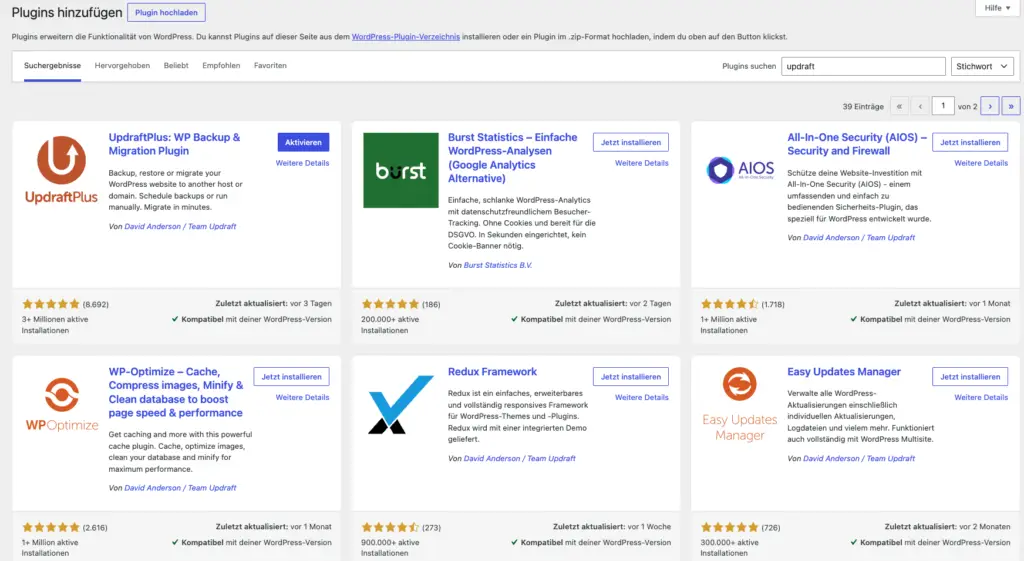
- Gehe im WordPress-Dashboard auf Plugins → Installieren.
- Suche nach „UpdraftPlus“.
- Klicke auf Jetzt installieren und danach auf Aktivieren.
Schritt 2: Google Drive verbinden
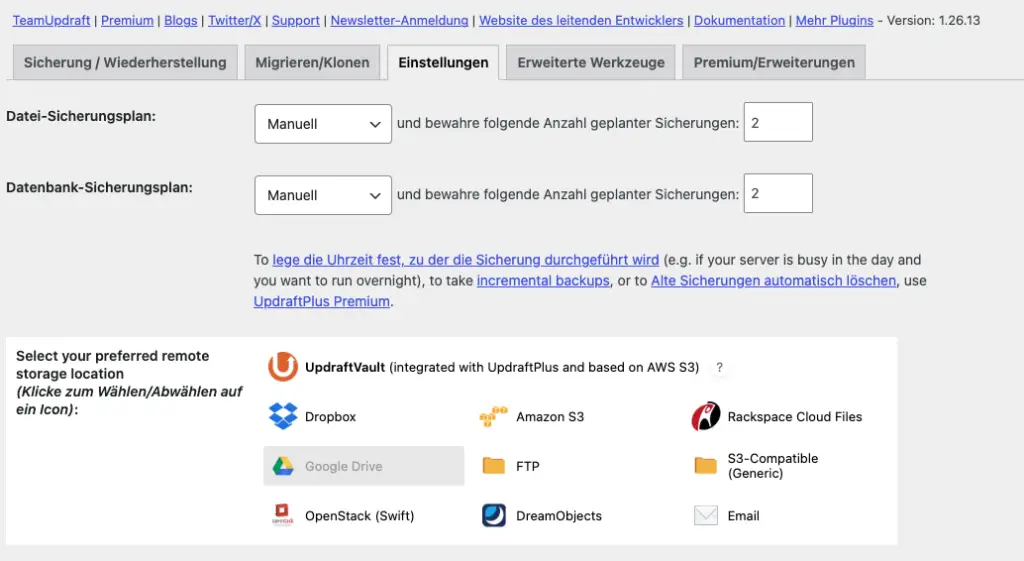
- Öffne Einstellungen → UpdraftPlus Backups und wechsle zum Reiter Einstellungen.
- Wähle bei Speicherort Google Drive aus.
- Lege den Zeitplan für Dateien und Datenbank fest (mehr dazu im nächsten Abschnitt).
- Klicke unten auf Änderungen speichern.
- Es öffnet sich ein Hinweis mit einem Link zur Anmeldung. Melde dich mit deinem Google-Konto an und erlaube den Zugriff.
- Schließe die Einrichtung ab. UpdraftPlus bestätigt die Verbindung.
Schritt 3: Erstes Backup starten
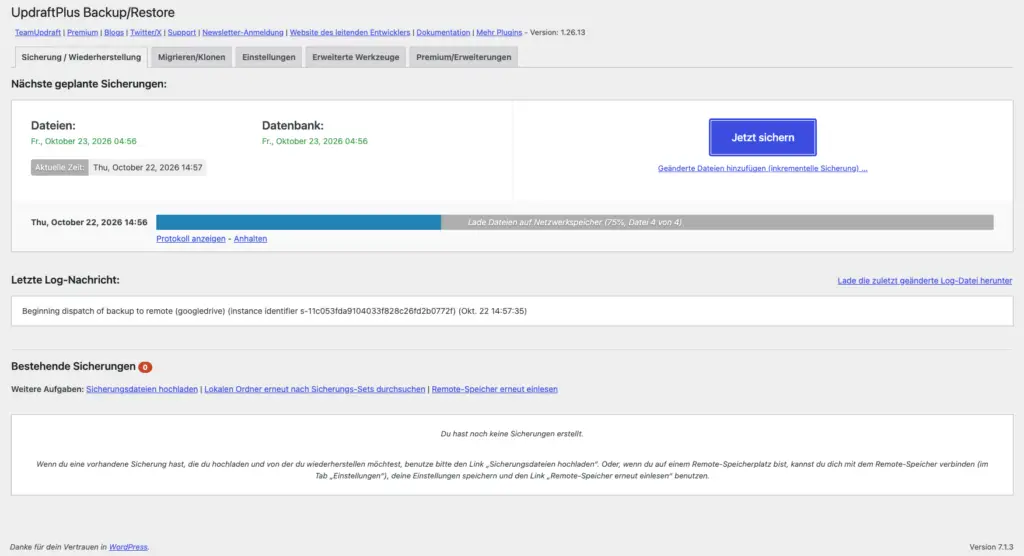
- Wechsle zum Reiter Sichern/Wiederherstellen.
- Klicke auf Jetzt sichern.
- Lass Datenbank und Dateien angehakt und starte das Backup.
- Prüfe danach in Google Drive, ob der UpdraftPlus-Ordner mit den Dateien angekommen ist.
- Der letzte Schritt wird oft vergessen. Ein Backup, das nie angekommen ist, merkst du erst im Notfall.
WordPress Backups automatisch erstellen lassen!
Wie oft WordPress Backup sichern ?
Ein Backup, an das du denken musst, wird irgendwann vergessen. Deshalb sollte ein WordPress Backup automatisch laufen. Wie oft, hängt davon ab, wie oft sich deine Seite ändert:
Art der Website | Datenbank | Dateien |
|---|---|---|
Visitenkarte, ändert sich selten | wöchentlich | monatlich |
Blog oder Firmenseite mit regelmäßigen Beiträgen | täglich | wöchentlich |
Shop, Buchungen, viele Formulare | mehrmals täglich | täglich |
Stelle außerdem ein, wie viele Backups aufbewahrt werden. Ich empfehle mehrere Stände, nicht nur das letzte. Denn manchmal fällt ein Problem, etwa Schadcode, erst Tage später auf. Dann brauchst du einen älteren, sauberen Stand.
WordPress Backup vor Updates: der wichtigste Moment
Die meisten Ausfälle passieren nicht durch Hacker, sondern direkt nach einem Update. Ein Plugin verträgt sich nicht mit einem anderen oder mit der neuen WordPress-Version – und die Seite ist kaputt. Genau so war es bei mir.
Deshalb gilt: Vor jedem größeren Update ein frisches Backup. In der kostenlosen Version von UpdraftPlus klickst du dazu vorher manuell auf Jetzt sichern. Die Premium-Version macht das automatisch, bevor WordPress, Plugins oder Themes aktualisiert werden.
Backup vor Updates: der wichtigste Moment
Für eine kleine Seite reicht die kostenlose Version, solange sie automatisch nach Google Drive sichert. Premium lohnt sich, wenn du Updates nicht mehr manuell absichern willst oder schnell einzelne Teile zurückspielen möchtest.
Funktion | Kostenlos | Premium |
|---|---|---|
Manuelle und geplante Backups | ja | ja |
Google Drive, Dropbox, Amazon S3, FTP, E-Mail | ja | ja |
Wiederherstellung im Dashboard | ja | ja |
Automatisches Backup vor Updates | nein | ja |
Einzelne Teile wiederherstellen (z. B. nur ein Plugin) [PRÜFEN: was Free beim Restore schon auswählen lässt] | nein | ja |
Mehrere Speicherorte gleichzeitig | nein | ja |
Inkrementelle Backups (nur Änderungen) | nein | ja |
Umzug mit einem Klick | nein | ja |
Premium-Support | nein | ja |
Das Paket Personal für bis zu 2 Websites kostet laut Hersteller 79,73 € pro Jahr inkl. MwSt. (Stand Oktober 2026).
Reicht das Backup vom Hoster?
Viele Hoster sichern deine Seite automatisch. Das ist gut, aber kein Ersatz für dein eigenes Backup. Laut IONOS werden Backups bei WordPress-Projekten zum Beispiel nur für die letzten sieben Tage vorgehalten [PRÜFEN]. Bei STRATO hängen Umfang und Aufbewahrung vom Paket ab.
Das Problem: Fällt ein Hack oder ein Fehler erst nach zwei Wochen auf, ist der saubere Stand beim Hoster schon gelöscht. Außerdem kommst du an das Hoster-Backup nur über den Hoster selbst – nicht, wenn du gerade umziehen willst oder der Hoster das Problem ist.
Ich habe beides erlebt. Bei einer Seite hat mein Hoster nach Rückfrage eine saubere ältere Version eingespielt. Eine andere Seite habe ich komplett verloren, weil ich kein eigenes Backup hatte. Seitdem ist das Hoster-Backup für mich nur die zweite Sicherung, nie die einzige.
Die 3-2-1-Regel für Selbstständige
WordPress Backup wiederherstellen – kurz erklärt
Mit UpdraftPlus stellst du ein Backup direkt im Dashboard wieder her:
- Einstellungen → UpdraftPlus Backups → Reiter Sichern/Wiederherstellen.
- Beim gewünschten Backup auf Wiederherstellen klicken.
- Auswählen, was zurückgespielt wird (z. B. Datenbank, Plugins, Themes, Uploads).
- Wiederherstellung starten und danach die Seite prüfen: Startseite, Login, Kontaktformular.
So habe ich nach dem Plugin-Konflikt mein Backup aus Google Drive beim neuen Hoster eingespielt. Eine ausführliche Anleitung – auch für den Fall, dass du nicht mehr ins Dashboard kommst – folgt in einem eigenen Artikel.
WordPress Backup ohne Plugin
Es geht auch ohne Plugin: Du lädst die Dateien per FTP herunter und exportierst die Datenbank über phpMyAdmin. Das ist sinnvoll, wenn du technisch fit bist oder kein Plugin installieren kannst. Für die meisten Selbstständigen ist es zu fehleranfällig, weil es manuell läuft und leicht vergessen wird.
Fazit
Ein gutes WordPress-Backup läuft automatisch, liegt extern und wird vor jedem größeren Update aufgefrischt. Mit UpdraftPlus und Google Drive richtest du das in etwa 10 Minuten ein – kostenlos. Verlass dich nicht allein auf deinen Hoster und prüfe einmal, ob deine Backups wirklich ankommen.
Du bist unsicher, ob deine Seite richtig gesichert ist? Im WordPress-Sicherheits-Check prüfe ich deine Backups, Updates und die wichtigsten Sicherheitseinstellungen und sage dir genau, was fehlt.
Häufige Fragen zum WordPress Backup
Wie oft sollte ich ein WordPress Backup erstellen?
Das hängt davon ab, wie oft sich deine Seite ändert. Für eine Firmenseite mit gelegentlichen Beiträgen reicht meist ein tägliches Datenbank-Backup und ein wöchentliches Datei-Backup. Shops und Seiten mit vielen Formularen sichern die Datenbank besser mehrmals täglich.
Reicht die kostenlose Version von UpdraftPlus?
Für die meisten kleinen Websites ja. Sie sichert automatisch, speichert in Google Drive und stellt die Seite im Dashboard wieder her. Premium lohnt sich vor allem für automatische Backups vor Updates und mehrere Speicherorte gleichzeitig.
Reicht das Backup meines Hosters aus?
Nein, nicht als einzige Sicherung. Hoster-Backups werden oft nur wenige Tage aufbewahrt und sind nur über den Hoster erreichbar. Ein eigenes, externes Backup macht dich unabhängig.
Wo sollte ich mein WordPress Backup speichern?
Außerhalb deines Servers, zum Beispiel in Google Drive oder Dropbox. Liegt das Backup nur auf dem Webspace, ist es bei einem Serverausfall oder Hack oft mit betroffen.
Muss ich vor jedem Update ein Backup machen?
Vor größeren Updates von WordPress, Theme oder wichtigen Plugins auf jeden Fall. Die meisten Ausfälle passieren direkt nach einem Update. Mit UpdraftPlus Premium läuft dieses Backup automatisch.
Kann ich mit einem Backup zu einem anderen Hoster umziehen?
Ja. Ich habe so selbst eine Seite von einem Massenhoster zu einem schnelleren Anbieter umgezogen: neue WordPress-Installation, UpdraftPlus installieren, Backup aus Google Drive einspielen. Dabei solltest du Domain, Datenbankzugang und SSL beim neuen Hoster vorher einrichten.
Kann ich WordPress auch ohne Plugin sichern?
Ja, über FTP für die Dateien und phpMyAdmin für die Datenbank. Das ist aber manuell und fehleranfällig. Für regelmäßige Backups ist ein Plugin die sicherere Lösung.